How to use

5 分でわかる、
「なにたべる?」の使い方ガイド

ここでは、初めて使う方が最短で家族の献立カレンダーを動かせるように、 4 つの章に分けてやさしく解説します。気になる章だけを読んでも、上から 順番に読み進めても構いません。

はじめに

「なにたべる?」は、登録から 5 分もあれば家族との献立カレンダーが立ち上がります。この使い方ガイドでは、毎日の使い方を 4 つのステップで紹介します。

我が家の場合、週末の夜に来週の献立を妻と一緒に決めるところから始まりました。毎日まじめに埋める必要はなく、思いついたタイミングで気軽に追加・変更できるのが続けやすさのポイントです。

まずは無料で使ってみるから始めて、気になったら本ガイドに戻ってきてください。

目次

1. 週間カレンダーの使い方

月曜から日曜までの献立を、1 週間単位で見渡すのが基本の使い方です。「今週はこんな感じかな」と全体像を眺めながら、その日の献立をタップで編集していきます。
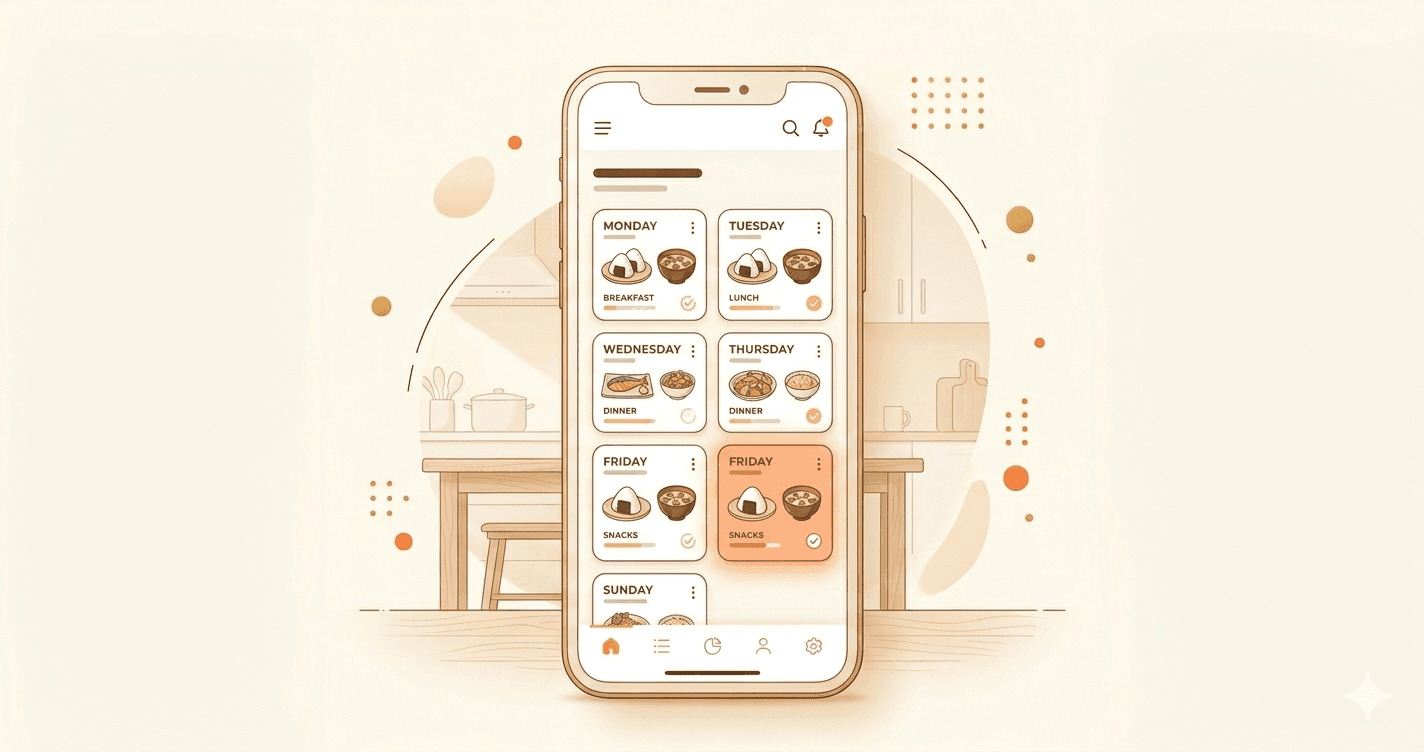
週間カレンダーで 7 日分の献立が並んでいる画面イメージ
  1. 1. 週間ビューを開く

    ログイン後の最初の画面が、今週の献立カレンダーです。1 週間分の献立が一画面で確認でき、朝・昼・夕の 3 食をそれぞれ追加できます。前後の週へは画面の左右ボタンで移動できます。
  2. 2. その日の献立をタップして編集する

    編集したい日の枠をタップすると、献立の入力画面が開きます。料理名を直接入力するか、献立帳から選んで割り当てます。参考 URL も合わせて保存できます。
  3. 3. 重複を避けながら 1 週間を組み立てる

    1 週間が一画面で見えていると、「肉が続いているから明日は魚にしよう」「そろそろ野菜を増やしたい」「冷蔵庫の野菜が傷む前に、あのレシピで使い切ろう」と全体のバランスを取りやすくなります。買い物の前に空き枠を埋めておくのがおすすめです。
2. 献立帳の使い方

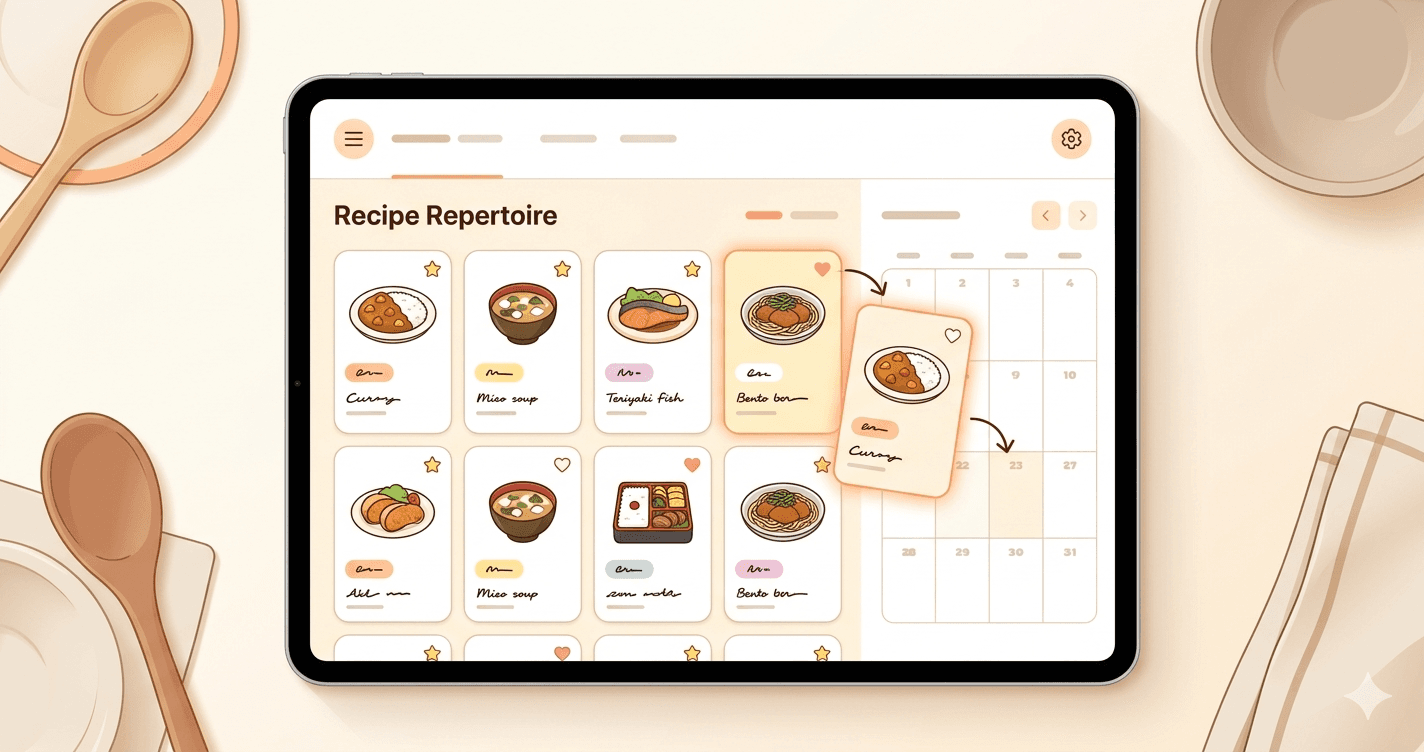
献立帳は、家族でよく作るメニューを登録しておく場所です。長く使っていけば家族の定番が増えていき、日々の献立を決めるのが楽になります。

献立帳に登録された料理の一覧グリッドの画面イメージ
  1. 1. お気に入りのレシピを追加する

    「献立帳」から「レシピを追加」をタップして、料理名を入力します。「いつもの肉じゃが」「お父さん特製カレー」のように家族の言葉で書いて構いません。参考 URL を貼り付ければ、リンク先のサムネイル画像も合わせて保存されます。献立帳からは画像もアップロードできるので、レシピ本の表紙を撮影してメモにページ数を書いておくのもおすすめです。タグを付けておけば、後から「肉料理」「お弁当向け」などで絞り込めます。
  2. 2. カレンダーに割り当てる

    編集したい日の枠をタップすると開くモーダルから献立帳を呼び出し、登録済みのレシピをタップするだけでカレンダーに反映されます。毎日料理名を一から入力する必要はありません。
  3. 3. 家族で育てる献立帳

    家族の好みやライフスタイルに合わせて、献立帳は使うほど育ちます。「家族みんなが好きなメニュー」「子どもがリクエストする料理」などを少しずつ追加していくと、献立を考えるときの選択肢が自然と増えていきます。

3. 家族リアルタイム共有の使い方

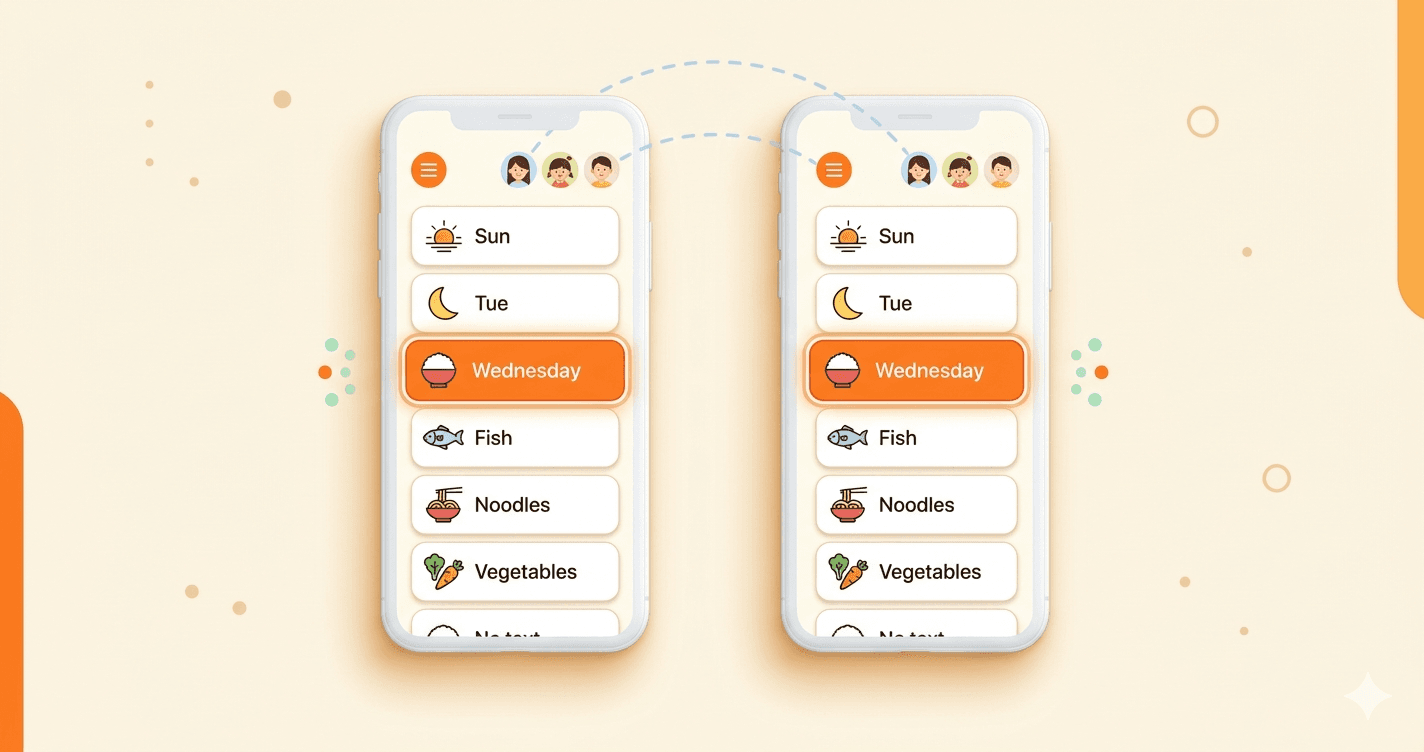
家族で同じ献立カレンダーを共有するのが、「なにたべる?」の特徴です。招待リンクを送るだけで家族メンバーを追加でき、それぞれの端末から献立を編集できます。

夫婦それぞれのスマートフォンに同じ献立カレンダーが表示されているイメージ
  1. 1. 家族グループを作成する

    初回ログイン後の案内画面で、家族グループ名を入力するだけで作成できます。グループ名は「我が家」「◯◯家の食卓」など、家族で呼びやすい名前で構いません。
  2. 2. 招待リンクを送る

    家族グループの設定から招待リンクを発行し、LINE やメッセージで家族にシェアします。リンクをタップした家族は、そのグループに参加できます。参加後は、設定画面から「なにたべる?」の中だけで使う表示名をいつでも変更できます。アカウント名から「パパ」「お母さん」など家族内の呼び名に変更しておくと、誰の担当かが一目で伝わりやすくなります。お子様が料理に興味を持ってお手伝いをしているときは、設定画面から「ゲスト」を作成できます。Google アカウント不要で、担当者として表示するためだけの簡易プロフィールなので、お子様用に手軽に追加できます。キッチンに据え置いたタブレットで家族みんなで覗くといった使い方もおすすめです。
  3. 3. リアルタイムで献立を共同編集する

    一度グループに参加すると、誰かが献立を追加・編集した変更がリアルタイムで他の家族にも反映されます。担当者機能を使えば「明日はパパが作る」のように、誰が作るかも一緒に共有できます。

4. PWA としてホーム画面に追加する

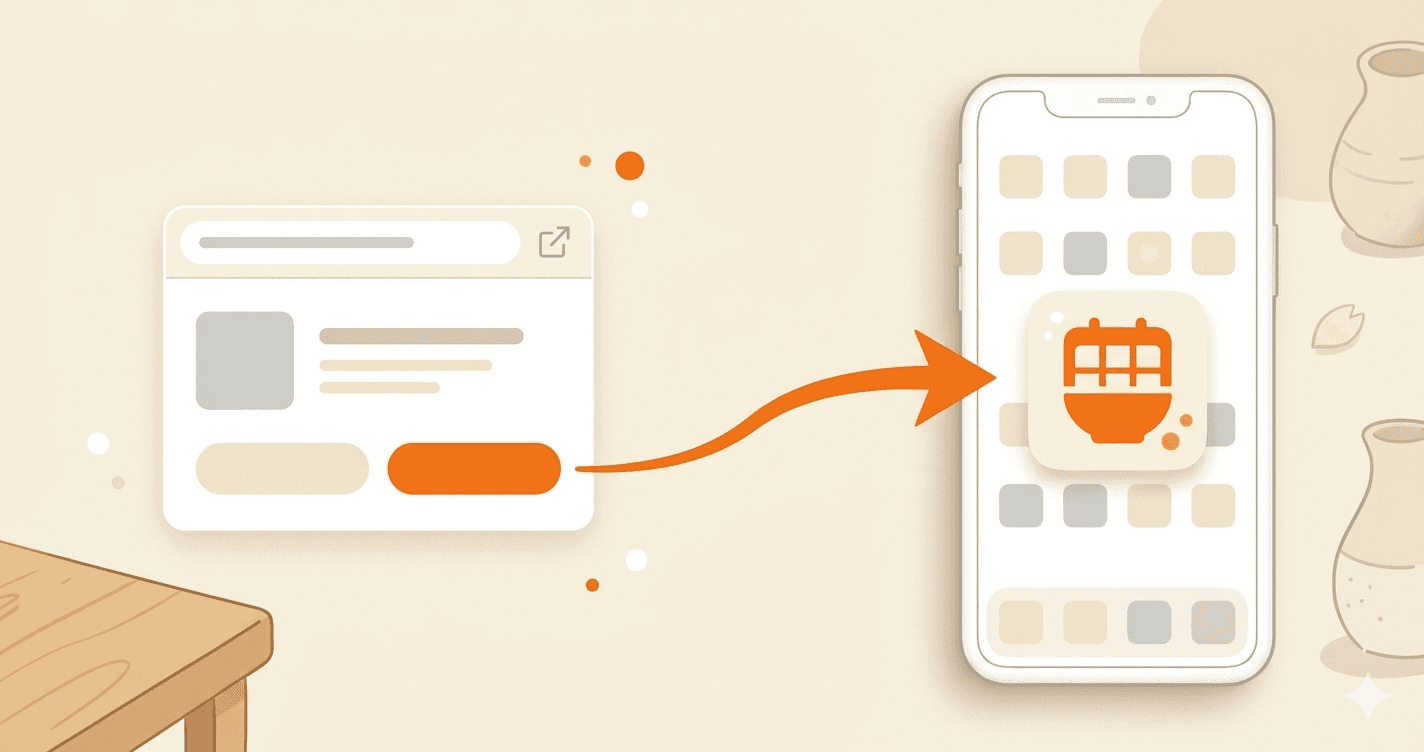
「なにたべる?」は PWA(Progressive Web App)に対応しているので、ブラウザだけでなくスマートフォンのホーム画面に追加してアプリのように使えます。アプリストアからインストールする手順は不要で、設定も簡単です。

スマートフォンのホーム画面に「なにたべる?」アイコンが追加されているイメージ
  1. 1. iPhone でホーム画面に追加する

    Safari で「なにたべる?」を開き、画面下部の共有ボタン(四角に上向き矢印のアイコン)をタップします。表示されるメニューから「ホーム画面に追加」を選び、名前を確認して「追加」をタップすれば、ホーム画面にアプリアイコンが追加されます。
  2. 2. Android でアプリをインストールする

    Android で「なにたべる?」を開きます。画面下部に「ホーム画面に追加」のバナーが表示された場合は、バナーをタップするだけでインストールできます。バナーが表示されない場合は、ブラウザのメニューボタン(多くは画面右上にある縦 3 点のアイコン)をタップし、表示されるメニューから「アプリをインストール」または「ホーム画面に追加」を選んでください。確認画面で「インストール」をタップすると、ホーム画面にアプリアイコンが追加されます。
  3. 3. プッシュ通知で毎朝の献立を確認する

    設定画面でプッシュ通知をオンにしておくと、毎朝 7:00 にその日の献立がスマートフォンに届きます。「今日のごはん、なんだっけ?」と冷蔵庫の前で立ち止まることなく、朝のうちに家族みんなで予定を共有できます。ホーム画面から開けば、ブラウザのアドレスバーやタブが表示されないので、アプリのような感覚で使えます。アップデートも自動で反映されるため、ストアからの更新作業は不要です。

ここまで読んでくださってありがとうございます

実際に手を動かしてみるのが、いちばん早い使い方の理解です。 家族の今週の献立から、ぜひ並べてみてください。